Schermopbouw en functieknoppen op de kaart
Deze Helpfunctie kan op twee manieren geactiveerd worden. Via de persistentie navigatie, rechts bovenin tussen ‘FAQ’ en ‘Nieuws’.
En met de knop  linksboven in de knoppenbalk van de kaart.
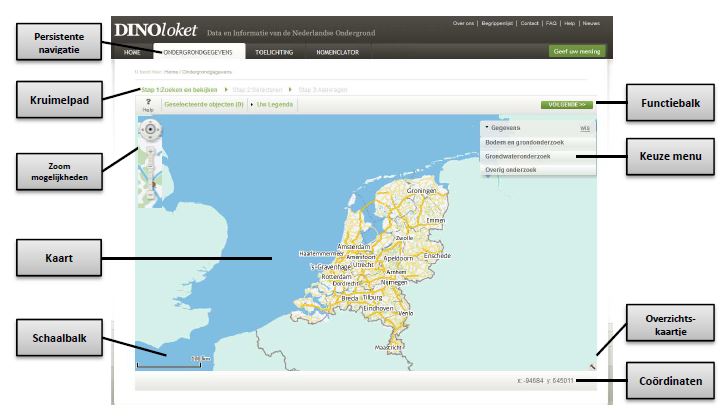
Scherm: Startscherm Ondergrondgegevens
- Persistente navigatie: het schermdeel in het DINOloket dat permanent zichtbaar is. In dit schermdeel kunt u, onafhankelijk van waar u zich op de website bevindt, van tabblad wisselen, Contact opnemen, de begrippenlijst openen, Help en Nieuws bekijken.
- Kruimelpad: geeft aan waar u bent op de website. U kunt op een stap klikken om naar de betreffende plek te navigeren. De actieve stap is groen uitgelicht.
- Functiebalk: balk met functieknoppen en –menu's. Rechts bevindt zich de knop om naar VORIGE of VOLGENDE om naar een voorgaande of volgende stap te gaan.
- Kaart: Venster waarin de ondergrondkaart en gegevens worden getoond.
- Zoommogelijkheden: Inzoombalk en verplaatsingspijltjes, verdere uitleg bij stap 1.
- Keuzemenu, per stap verschilt de inhoud van dit menu
- Overzichtskaartje van Nederland met positie waar u zich bevindt tijdens het navigeren.
- Coördinaten: positie van de muis op de kaart in X- en Y- coördinaten.
- Schaalbalk: geeft een indicatie van de schaal waarop u bent ingezoomd.
Stap 1 — Zoeken en bekijken
Met deze stap navigeert u naar uw interessegebied en maakt u een keuze voor de gegevens, die u op de kaart wenst te zien. Hieronder worden de verschillende aspecten van het zoeken en bekijken nader toegelicht:
Navigeren kaart
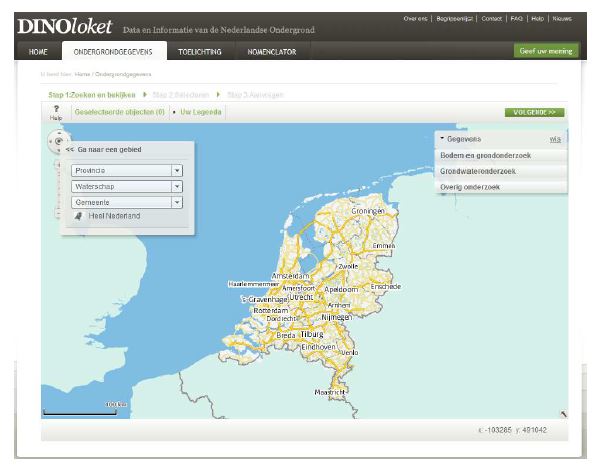
Scherm: Navigatiemogelijkheden
Navigeren op de kaart
Navigeren kan op diverse manieren.
- Door met uw muiswiel te scrollen kunt u in- en uitzoomen
- Door met een ingedrukte linkermuisknop over de kaart te bewegen kunt u de kaart verschuiven
- Door met SHIFT + linkermuisknop een rechthoek op de plek te maken van uw interesse gebied, zoomt u in op dit gebied
- Door via het “Ga direct naar” menu linksboven op de kaart direct naar een interessegebied te gaan
- Door gebruik te maken van de zoommogelijkheden op de kaart, in het “Ga direct naar” menu
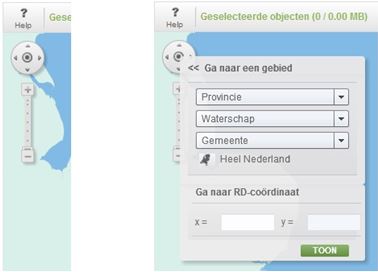
Scherm: Zoommogelijkheden en het "Ga direct naar" menu
In het “Ga direct naar” menu heeft u diverse mogelijkheden om in- en uit te zoomen en de kaart te verplaatsen.
Door in het dropdown menu  een keuze te maken of op de knop te klikken voor Heel Nederland, zoomt het kaartbeeld in of uit naar het geselecteerde gebied. Door op
  te klikken of naast het menu verdwijnt het menu weer.
Kies uw gegevens
In deze stap maakt u een keuze voor de gegevens die u wilt bekijken en later kunt aanvragen. U kunt gegevens toevoegen aan de kaart en uw gegevens verfijnen door filters toe te passen. Per getoond object op de kaart is het mogelijk om beperkte of meer uitgebreide detailinformatie op te vragen. U kunt een Legenda bekijken.
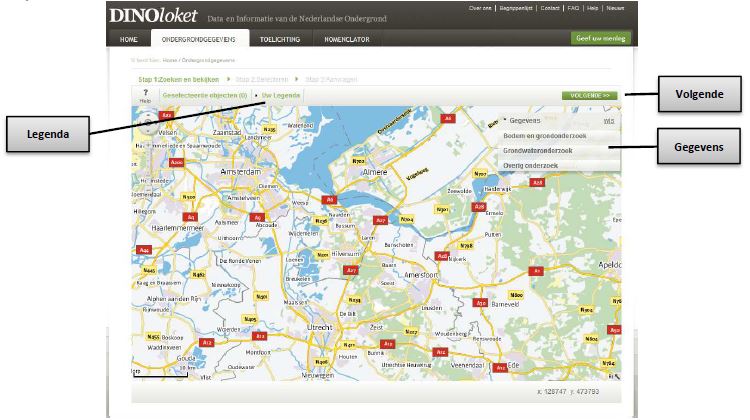
Scherm: Kies wat u wilt bekijken, ingeklapt
Bepaal domein (keuzemenu-optie)
Het keuzemenu &dlquo;Kies wat u wilt bekijken&drquo; kent een hiërarchische structuur waarbij menu-onderdelen openen en dichtklappen. Er is altijd maar één domein niveau (bijvoorbeeld Bodem- en grondonderzoek) helemaal uitgeklapt. Het uitgeklapte domein heeft een groen gekleurde benaming, zodat ik u ten alle tijden direct ziet waar u zich in het keuzemenu bevindt. Als u binnen een domein niveau een selectie voor een object(categorie) heeft gemaakt dan is dat aangegeven met een asterisk(*) naast het domein.
Bepaal objectcategorie & gegevenstype(n) (keuzemenu-optie)
Wanneer u een domein niveau openklapt, verschijnen alle mogelijke objectcategorieën binnen het domein. Als u een objectcategorie aanvinkt (bijvoorbeeld Geologisch booronderzoek), worden automatisch alle onderliggende gegevenstypen niveaus ook aangevinkt Op de kaart verschijnen nu alle objecten , waarbij minimaal één van de aangevinkte gegevenstypen aanwezig is. De uitgeklapte objectcategorie heeft een groen gekleurde benaming.
Als u een keuze voor een objectcategorie niveau heeft gemaakt dan is dat aangegeven met een  of
of  . Op het niveau van domein verschijnt een asterisk(*), zodat duidelijk is dat u keuzen heeft gemaakt in het domein.
betekent dat u géén aanpassing hebt aangebracht aan de default waarden van de gegevenscriteria van de gegevenstypen. U krijgt dus de gehele set van objecten van de gekozen objectcategorie (bijvoorbeeld Geologisch booronderzoek) op de kaart te zien.
betekent dat u de default waarden van de gegevenstypen hebt aangepast. U heeft gegevenstype(n) uitgevinkt en/of het filter van één of meer gegevenstypen aangepast. U krijgt een aangepaste set van objecten van de gekozen objectcategorie (bijvoorbeeld Geologisch booronderzoek) op de kaart te zien.
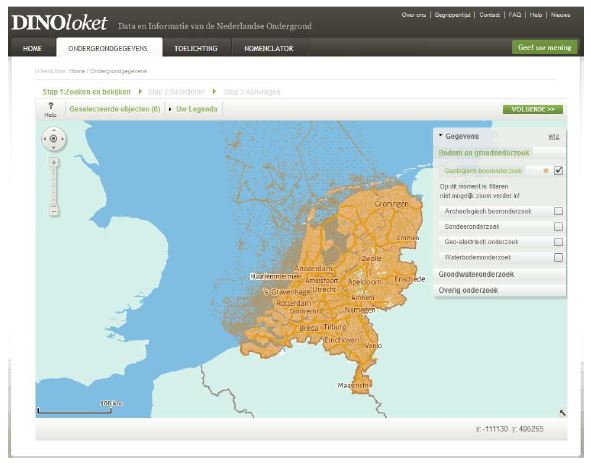 Scherm: Kies wat u wilt bekijken, uitgeklapt
Gegevenscriteria bepalen (keuzemenu-optie)
Gegevenstype(n) bepalen
Default staan dus alle gegevenstypen bij een objectcategorie aangevinkt. U kunt via het menu ‘Kies wat u wilt bekijken’ gegevenstypen uitvinken. Op de kaart worden enkel de objecten getoond, waarbij minimaal één van de aangevinkte gegevenstypen aanwezig is. De objecten op de kaart vertegenwoordigen de objectcategorie en niet een gegevenstype. Er verdwijnen dus pas objecten op de kaart als géén (lees: geen één) van de aangevinkte gegevenstype(n) aanwezig is. Het symbool naast de objectcategorie in het gegevensmenu komt overeen met het symbool op de kaart, bijvoorbeeld Geologisch booronderzoek: 
Onder de detailinformatie kunt u door het aanklikken van een punt op de kaart de gegevens van een object bekijken.
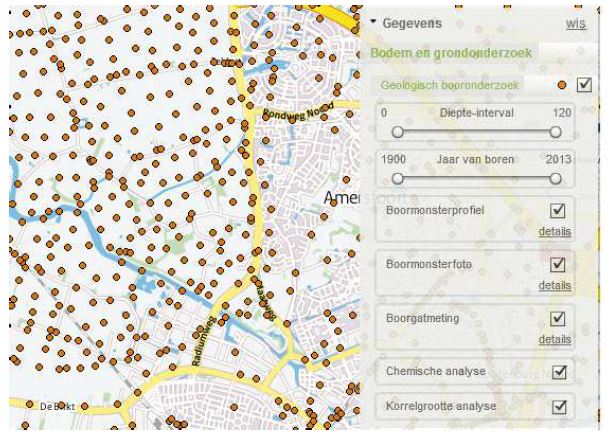
Scherm: Menu Kies wat u wilt bekijken, defaultwaarde gegevenstype bij aanvinken objectcategorie
Gegevens verfijnen
Op het niveau van het object (bijvoorbeeld Geologisch booronderzoek) kunt u met behulp van filters het “Diepte-interval” en “Jaar van boren” de resultaten verfijnen. Deze verfijning geldt voor alle (aangevinkte) onderliggende gegevenstypen. Als er een wijziging op de default waarde van deze filters is aangebracht zal het kader om het filter grijs gekleurd zijn.
Wanneer u binnen het gegevenstype nog een verfijning wilt aanbrengen (bijvoorbeeld alleen kleurfoto's bij gegevenstype Boormonsterfoto) klikt u op “details’. Wanneer u een gegevenstype uitvinkt, zal de “details’ link ook verdwijnen. Als er een wijziging op de default waarde van een gegevenstype is aangebracht zal het kader om het gegevenstype grijs gekleurd zijn.
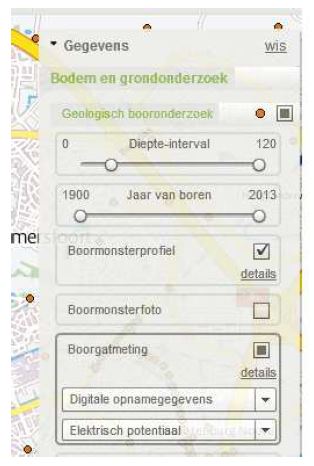
Scherm: Kies wat u wilt bekijken (aanpassing default waarde gegevenstype)
Detailinformatie (kaart-optie)
Door met uw muis op een object op de kaart te klikken kunt u detailinformatie over het object opvragen. U kunt op twee niveaus detailinformatie over het object krijgen.
In eerste instantie krijgt u een beperkt overzicht van detailinformatie over het object. Hier staan de belangrijkste attributen benoemd.
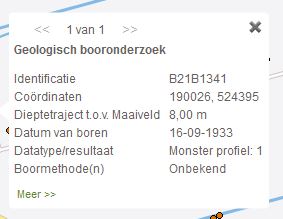
Scherm:Detailinformatie object
Door op “Bekijk metadata” te klikken, krijgt u een uitgebreider overzicht. Als er voor het object grafieken beschikbaar zijn, kunt u deze via dit overzicht ook benaderen, u ziet daarvoor een speciaal tabblad naast het tabblad “Data”.
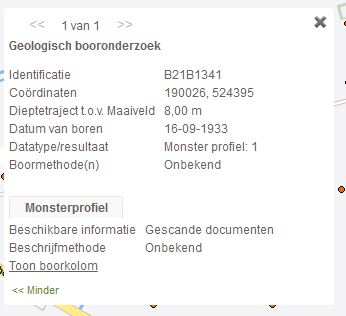
Scherm: Uitgebreide informatie object (data)
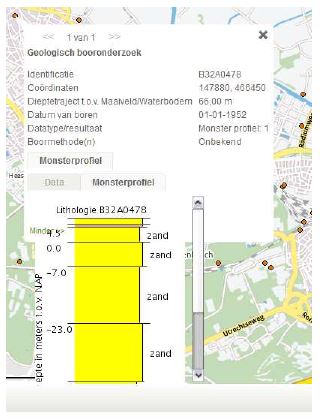
Scherm: Uitgebreide informatie object (grafiek)
Door op “x” te drukken sluit u het venster weer af.
Legenda
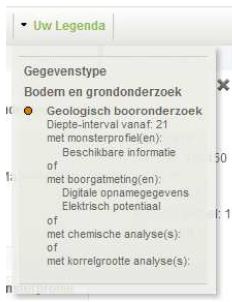
Scherm: Legenda
De Legenda toont een legenda van de door u gekozen gegevens. Het menu Legenda wordt actief als u tenminste één gegevenstype heeft gekozen. Door op het menu te klikken klapt het menu in of uit.
Afsluiting
Heeft u uw interessegebied gevonden en bent u tevreden met de gekozen gegevens? Klik dan op de functieknop “VOLGENDE”, rechts in de knoppenbalk voor het volgende scherm. Als u een ander gebied wil kiezen dan kan dat met de navigatiemogelijkheden in deze stap.
STAP 2 – SELECTEREN
In deze stap maakt u een selectie van de gegevens die u wilt aanvragen. In deze stap kunt u gegevens selecteren door een gebied op de kaart te tekenen met behulp van de opties in het menu “Selecteer uw gegevens’. Daarnaast kunt u de geselecteerde gegevens in tabelvorm bekijken met de knop “Toon selectielijst”. U kunt via deze selectielijst uw selectie ook nog aanpassen.
Selecteer uw gegevens
U selecteert de gegevens die u wilt aanvragen door te klikken op de knop “Selecteer uw gegevens”, rechtsboven in het kaartscherm. Het menu is in- en uitvouwbaar door op het driehoekje te klikken. Het menu heeft selectieknoppen rechthoek en polygoon om uw selectie uit te voeren. De objecten die op de kaart zichtbaar zijn voldoen aan de gegevenscriteria, die u heeft bepaald in Stap 1. Kiest u bijvoorbeeld in Stap 1 voor Geologisch Booronderzoek met enkel gekleurde boormonsterfoto's, dan zullen in Stap 2 ook alleen objecten worden getoond, die hieraan voldoen.
Heeft u in Stap 1 binnen Geologisch Booronderzoek óók nog gekozen voor boorgatmetingen met gamma curve dan worden enkel die Geologische booronderzoeken getoond, die minimaal een boormonsterfoto of boorgatmeting (inclusief geselecteerde gegevenscriteria: kleur en gamma) bevatten.
Knop Toon selectielijst
Door het aanklikken van de knop “Toon selectielijst” in het menu “Selecteer uw gegevens”, verschijnt een tabel met informatie over de geselecteerde objecten. Alle objecten die binnen uw gekozen selectiegebied vallen zijn in eerste instantie aangevinkt. De tabel kent de volgende structuur:
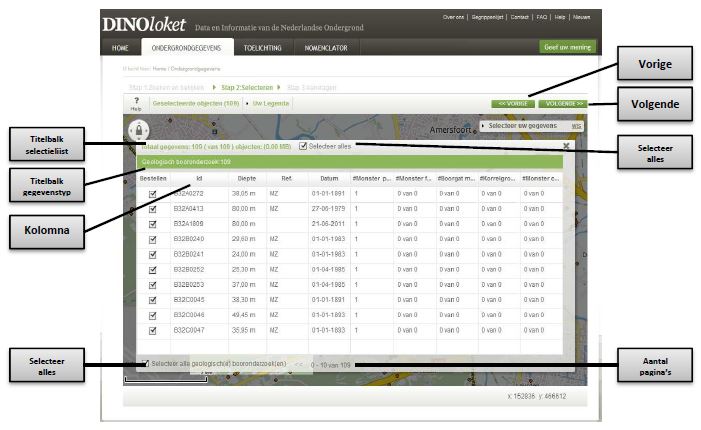
Scherm: Selectielijst
Afsluiting
Als er minimaal één object geselecteerd is, kunt u via VOLGENDE verder naar stap 3. U gaat dan over tot het aanvragen van de door u geselecteerde objecten. Let op: voor het terugkeren naar een volgende stap is de “Back” knop van uw browser niet geschikt. Hiermee keert u terug op de webpagina die u bezocht voorafgaand aan de ondergrondkaart.
STAP 3 – AANVRAGEN
In deze stap voert u uw contactgegevens in om uw aanvraag definitief te maken, u controleert de aanvraag en maakt hem uiteindelijk definitief. De met een asterisk(*) aangegeven velden zijn verplicht om in te vullen. Voor de overige gegevens bent u vrij om te bepalen of u ze wilt invullen. Linksonder kunt u klikken om uw volledige aanvraag nog eens te bekijken en te controleren.
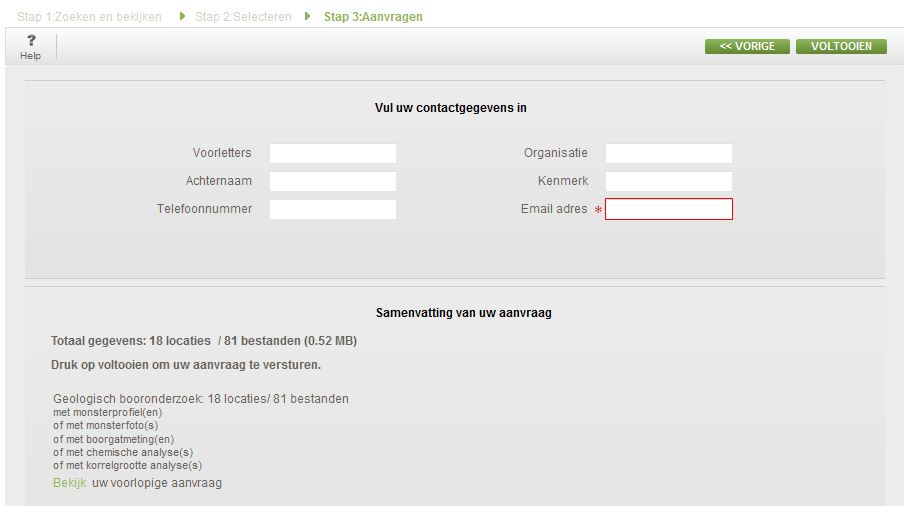
Scherm: Aanvragen
Als u uw gegevens heeft ingevuld en uw aanvraag gecontroleerd, kunt u de aanvraag voltooien door op de knop “VOLTOOIEN’ te klikken.
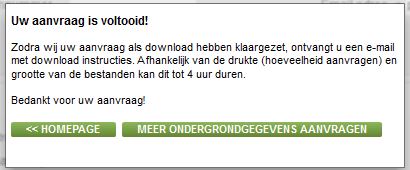
Scherm: Aanvraag voltooid
De aanvraag wordt nu verwerkt en u krijgt via email een link toegestuurd waar u de aangevraagde gegevens kan downloaden. Na het afronden van de aanvraag kan u terugkeren naar de Homepage of bij Stap 1 met een nieuwe aanvraag beginnen.